filerun网盘折腾记-填各种坑
回忆之章
有了VPS,当然还是要折腾。忽然想起自己真是折腾个没完没了。
小学时会发一些手工课材料,我都是领完课本前几天就全做了,家里的钟表拆了个遍;各种实验只要有条件一定要在家做一遍;锯木头拼纸盒……
高中时发现文曲星的VB功能,又猛玩了一年,高二的晚自习基本都在玩,当时也不知道去百度,就看别人下载下来的代码,什么百战天虫之类的,加上帮助功能,自己重写了百战天虫,还写了贪食蛇。
大学时折腾塞班S60,诺基亚5320经典机型,黑苹果,私服……
没完没了。好了,回忆就到这里吧,来记录一下这个软件的功能。
为什么选filerun
之前试用过其他网盘,比如seafile,owncloud,曾经想尝试pydio但没有用过。怎么说呢,在这里面seafile实现了文件分块,这个机制不是啥好事,说是即使管理员也没法看你的文件,但其实又提供了fuse功能,而且分块导致的文件系统混乱真的很蛋疼,目录树看起来我都晕。而且seafile和owncloud都不支持文件在线观看,像我这样的用起来就很不爽。seafile好的是客户端支持比较全,但是实际上用处不大。
于是我就转了_h5ai,但这个毕竟只是个目录程序软件,没啥多用户支持。想了想觉得也不太爽,后来看到filerun,就决定试一下。还是很惊艳的,首先是目录树可以直接管理,这样rclone一个大容量网盘上去就爽歪歪,然后是支持很多种在线观看格式,这样小姐姐就不用都下载下来了。
好了,接下来说说这玩意怎么安装吧,网上的教程虽然不少,但好多LNMP安装,或者一键脚本,一键脚本这东西我一点也不信任,谁知道里面有没有加料呢。所以还是自己纯净安装比较踏实一点。
先部署引导环境
在所有工作开始之前,需要先check一下php环境。
apt install php
php -v #查看安装的版本号,好根据版本号下载对应的filerun
设置nginx配置
    #重要的是加入php和加入index.php
    index index.php;
    location ~ \.php$ {
        include /usr/local/nginx/conf/fastcgi.conf;
        #include /etc/nginx/snippets/fastcgi-php.conf;
        fastcgi_intercept_errors on;
        fastcgi_pass   unix:/run/php/php7.0-fpm.sock;
        #根据版本修改上一行的数字
    }
之后重启nginx
nginx -s reload
filerun官网
看了一下filerun的官方文档,需要用ionCube loader进行引导
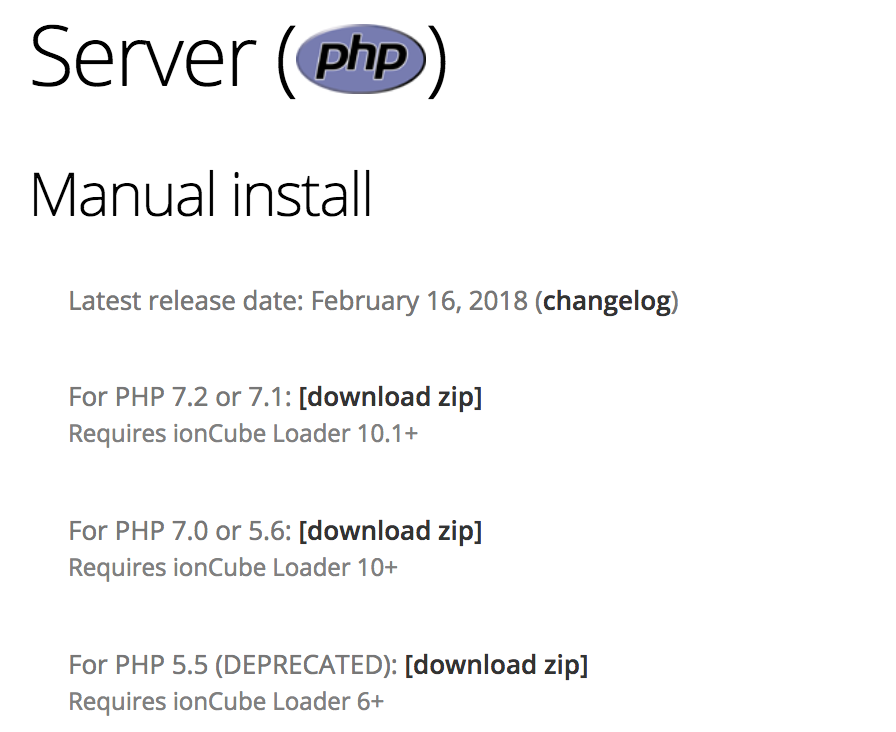
那么首先就下载和引导ionCube loader
ioncube-loader
下载loader-wizard
unzip掉,mv ioncube/loader-wizard.php 到http根目录下
然后登陆xyz.somesite.com/loader-wizard.php
根据指引各种复制粘贴,让下载啥就下载啥,让移动到哪里就移动到哪里去。
之后在VPS上重启一下php-fpm即可。
等到测试无误之后,删除网页根目录下的loader-wizard.php
然后开始正餐
登陆你的域名xyz.somesite.com
大概经过几步点击,你会看到下面页面
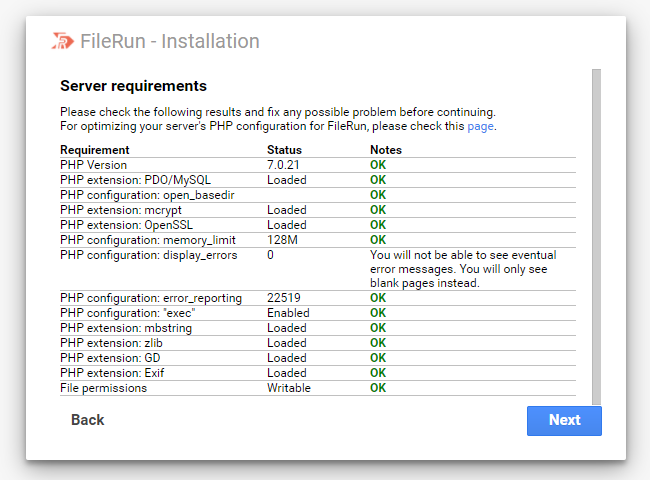
里面那些显示不OK就fix哪个。比如我当时是PDO_mysql、mcrypt、mbstring、GD还有display_errors不OK。
网上查的都是让重新编译php,艹……后来发现其实并不用。
apt install mysql-server
apt install php7.0-mysql
apt install php7.0-mcrypt
apt install php7.0-mbstring
apt install php7.0-GD
apt install php7.0-xml
#上面是完全安装发现一个莫名其妙的错误发现缺少的一个包
display_errors不OK的修改方式是修改/etc/php/7.0/fpm/php.ini中的display_errors一项,把off改成on
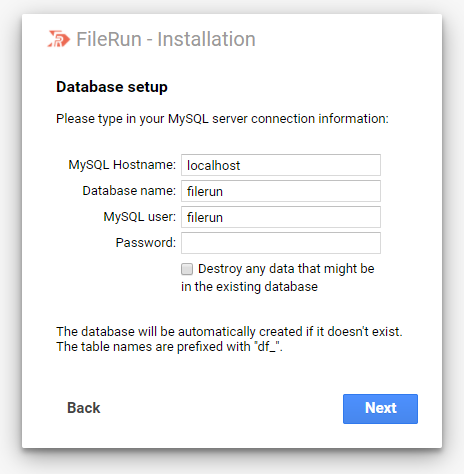
之后会让你输入mysql数据库之类的,网页端很可能设置不了,需要你在mysql里手动设置。
mysql -p
#输入密码后
CREATE USER 'username'@'localhost' IDENTIFIED BY 'password';
CREATE DATABASE databasename;
GRANT ALL ON databasename.* TO 'username'@'localhost';
记住上面的用户名、密码和数据库名,在页面上设置一下。
之后会给你一个超级用户的账号密码,先记住,登陆进去后修改一下就行了。
进一步的设置
进入界面以后,先进行设置。user,选中某个用户,edit
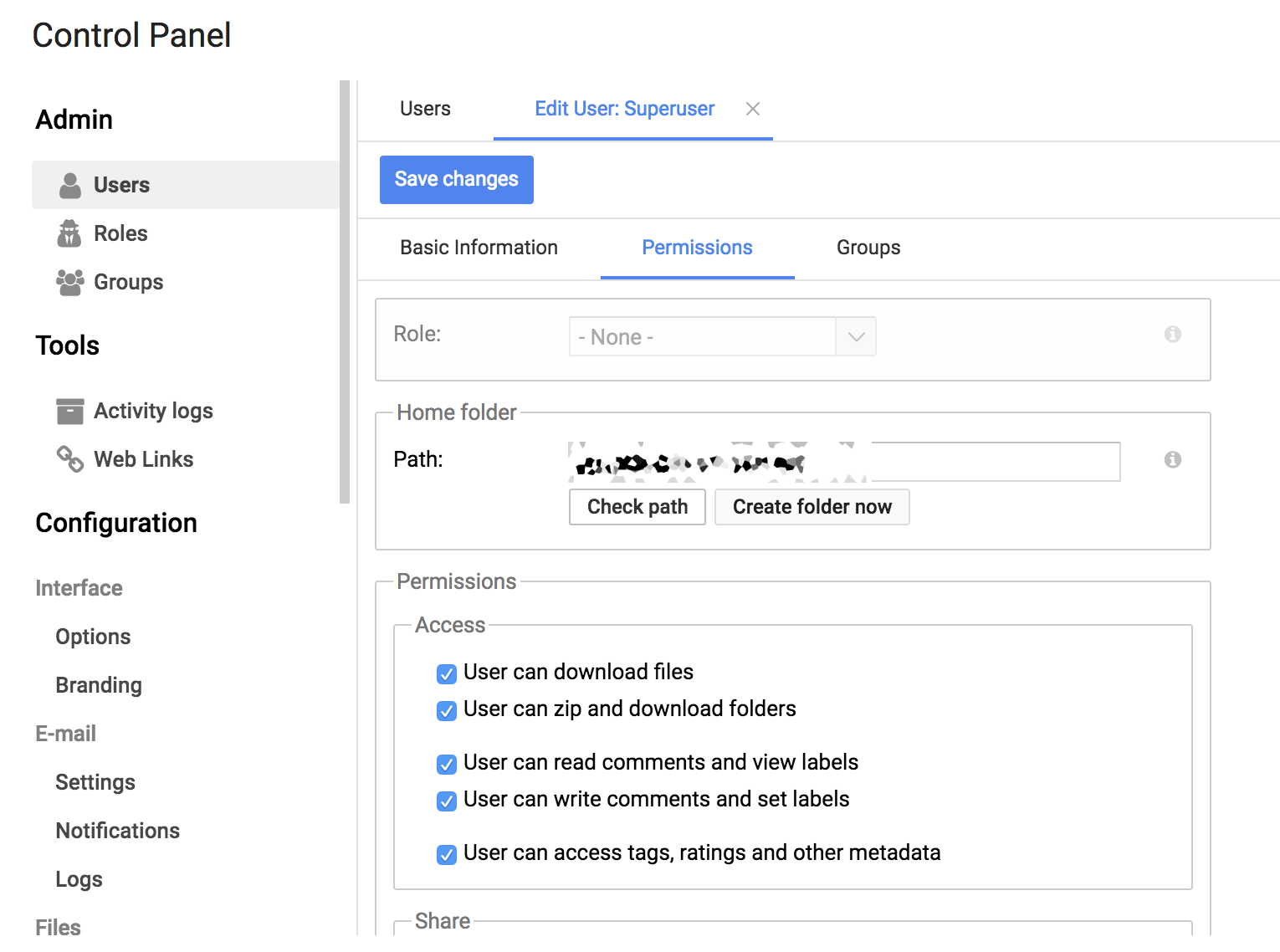
必须在这里先设置一个目录,路径是你VPS的路径,请确保这个路径有读取权限。
之后再设置相关的媒体插件:
一般来说你的VPS未必安装好了相关插件,先运行
apt install imagemagick
apt install pngquant
之后在image perview里设置就好
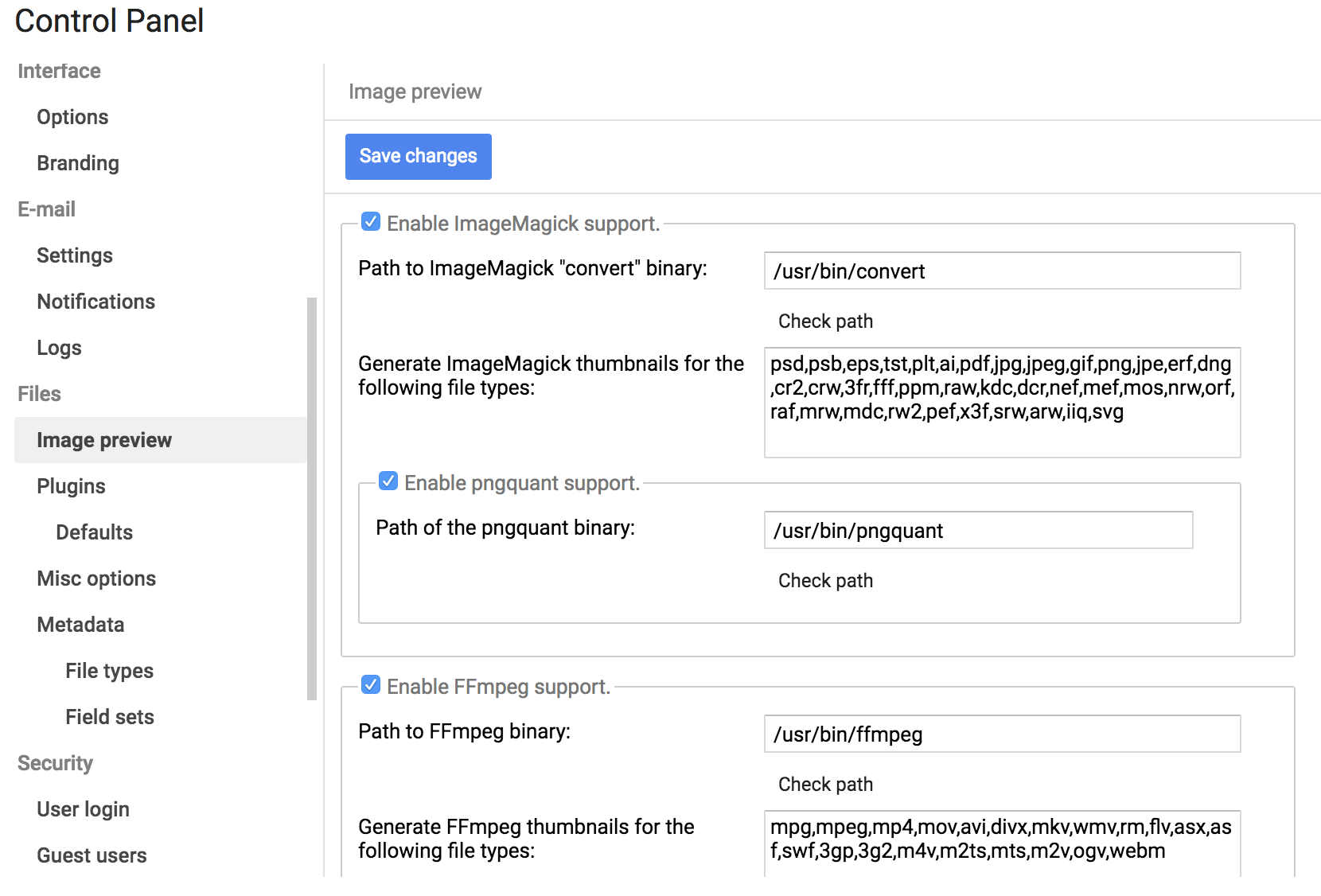
此时网盘已经……基本……算是……大概能用。你可以new,也可以干点其他的,不过因为只能上传2M的文件,所以也没啥意义。
扩展可以上传的文件尺寸
包括两个部分,nginx的设置和php-fpm的设置
nginx设置如下:
    client_max_body_size 500m;

    location / {
        client_max_body_size 500m;
    }
    #不要问我为啥写两遍,我是菜鸡啦。
重启nginx nginx -s reload
打开php-fpm的设置
vim /etc/php/7.0/fpm/php.ini
修改里面的下列参数:
max_execution_time = 600
max_input_time = 600
memory_limit = 32m
file_uploads = on
upload_max_filesize = 500m
post_max_size = 500m
重启php-fpm


0 条评论